ホームページの問い合わせフォーム改善|必要項目チェック
ホームページの問い合わせフォーム改善|必要項目チェック
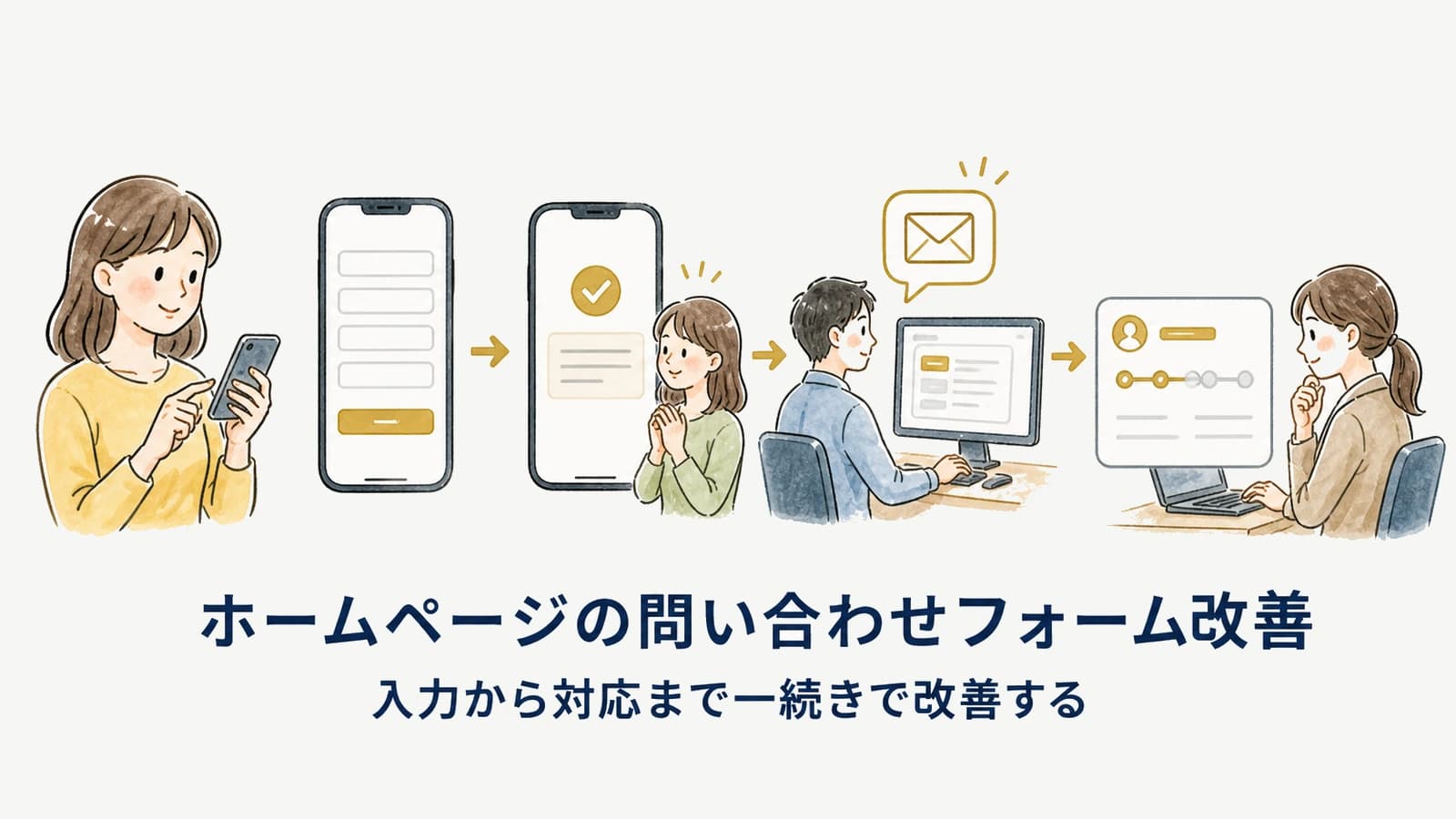
問い合わせフォームは、必要最小限の項目、スマホでの入力しやすさ、送信後の案内、社内通知と管理までを一続きで点検すると改善できます。項目を減らすだけでは、送信エラー、通知の見落とし、担当不明といったフォーム後半の問題を解決できません。利用者の入力開始から社内の初回対応までを一つの流れとして確認してください。
この記事では、フォーム到達後を6段階に分け、短い初回相談フォームと詳しい条件確認フォームを比較します。改善の4ステップ、起きやすい失敗、問い合わせ管理とのつなぎ方を整理し、作業担当まで決められる形にします。
問い合わせフォーム改善とは|結論と早見表
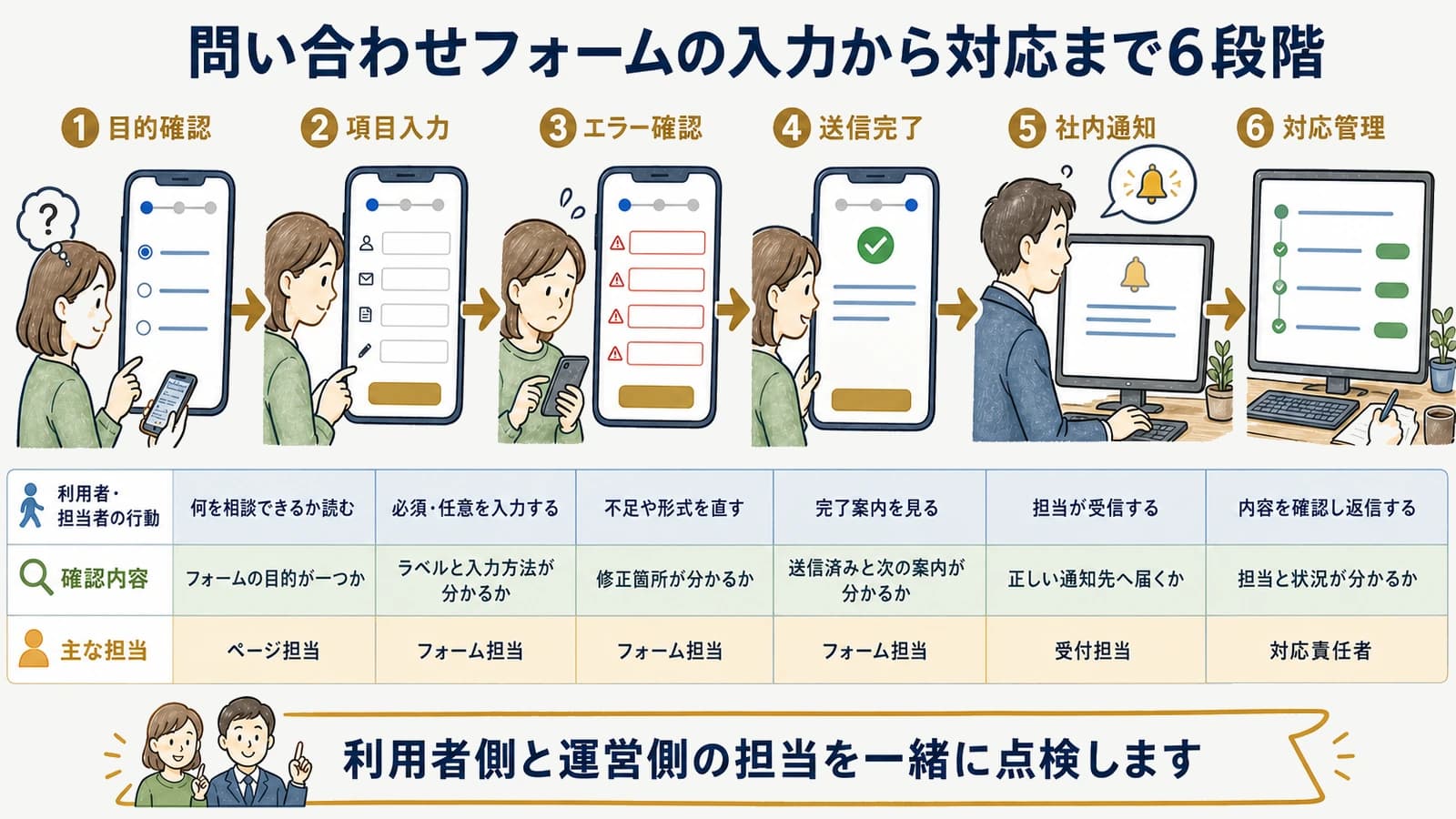
問い合わせフォーム改善とは、入力開始から社内対応までの障害を減らすことです。結論として、目的確認、項目入力、エラー確認、送信完了、社内通知、対応管理の6段階を分け、利用者側と運営側の担当を一緒に点検します。
| 段階 | 利用者・担当者の行動 | 確認内容 | 主な担当 |
|---|---|---|---|
| 目的確認 | 何を相談できるか読む | フォームの目的が一つか | ページ担当 |
| 項目入力 | 必須・任意を入力する | ラベルと入力方法が分かるか | フォーム担当 |
| エラー確認 | 不足や形式を直す | 修正箇所が分かるか | フォーム担当 |
| 送信完了 | 完了案内を見る | 送信済みと次の案内が分かるか | フォーム担当 |
| 社内通知 | 担当が受信する | 正しい通知先へ届くか | 受付担当 |
| 対応管理 | 内容を確認し返信する | 担当と状況が分かるか | 対応責任者 |
改善対象は項目だけではない
フォームの項目は、利用者が入力する前半部分にすぎません。送信ボタンを押した後に完了案内が出るか、運営側へ通知されるか、担当者が内容を確認できるかまでが一続きの体験です。各段階の完了条件を決めてください。
項目を減らして入力しやすくしても、通知先が古ければ相談を受け取れません。反対に管理体制が整っていても、目的の分からない長いフォームでは入力者が迷います。利用者側と社内側の両方を同じ表に置くことで、問題の場所を特定できます。
フォーム到達後に限定して原因を分ける
この記事の改善対象は、利用者が問い合わせページへ到達した後です。サイトへ訪問されない原因や、サービス説明が理解されない原因とは分けます。フォームを開いた後の目的表示、入力、エラー、完了案内、通知、対応を実際に操作して確認します。
ページ構成から見直す必要がある場合は、ホームページに必要なページ構成|5ページの作り方で、サービス情報から問い合わせへ進む導線を確認してください。フォーム到達前と到達後を分ければ、ページを直すべきか、入力・通知を直すべきかを判断できます。
短いフォームと詳しいフォームを比較
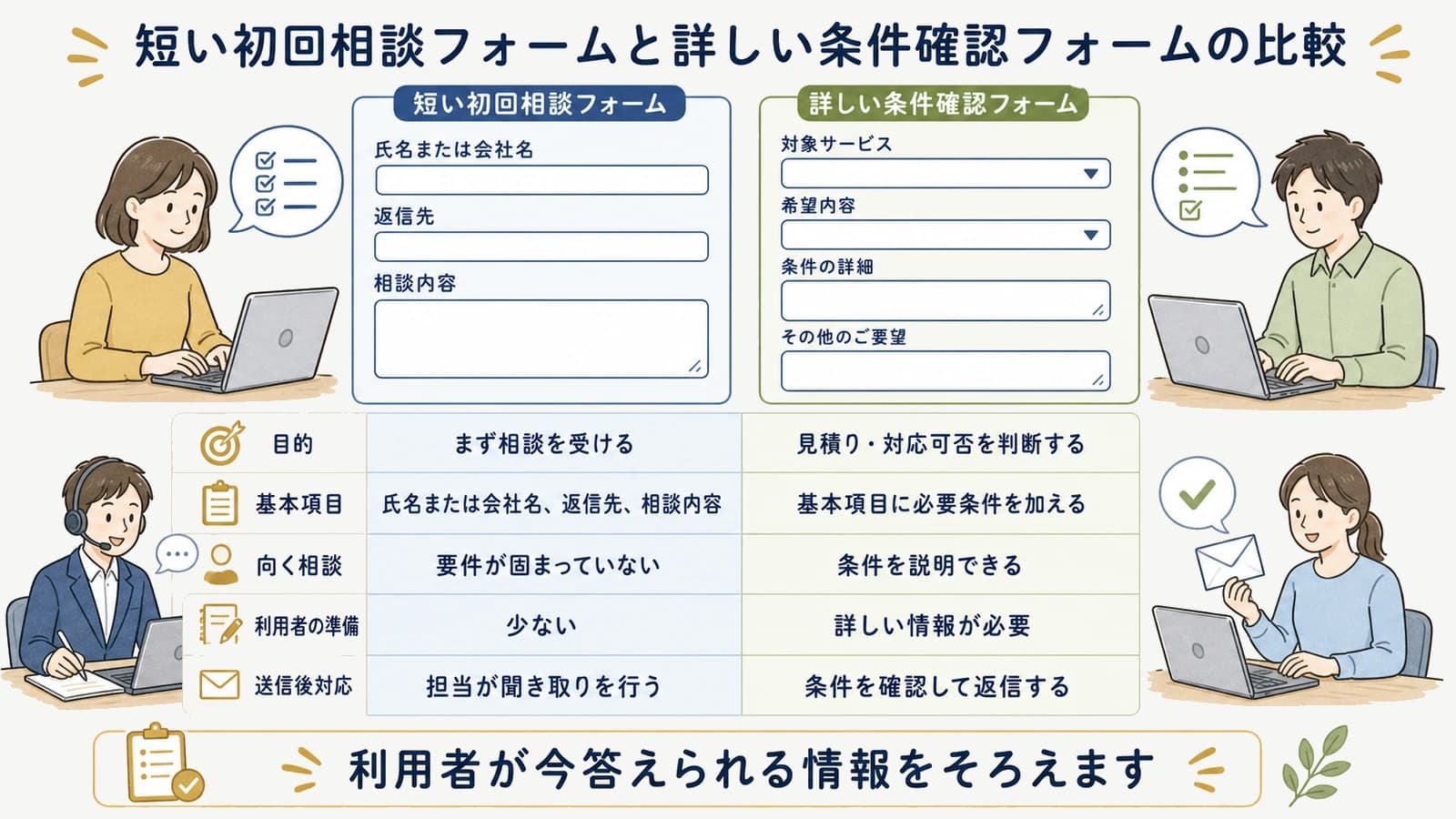
短いフォームと詳しいフォームは、初回相談を受けるのか、具体的な見積条件を先に聞くのかで選びます。項目数の少なさだけを目標にせず、送信後に必要な確認と、利用者が今答えられる情報をそろえます。
| 比較軸 | 短い初回相談フォーム | 詳しい条件確認フォーム |
|---|---|---|
| 目的 | まず相談を受ける | 見積り・対応可否を判断する |
| 基本項目 | 氏名または会社名、返信先、相談内容 | 基本項目に必要条件を加える |
| 向く相談 | 要件が固まっていない | 条件を説明できる |
| 利用者の準備 | 少ない | 詳しい情報が必要 |
| 送信後対応 | 担当が聞き取りを行う | 条件を確認して返信する |
初回相談で必要最小限にする場合
初回相談では、連絡に必要な氏名または会社名、返信先、問い合わせ内容を基本にします。事業に必要な項目だけを追加し、相談前に分からない情報まで必須にしません。項目名は利用者が何を入力すべきか分かる具体的な表現にします。
相談の種類が複数ある場合は、選択肢を増やす前に主な目的を決めます。個人事業主が信頼確認型と問い合わせ型を選ぶ考え方は、個人事業主・小規模事業者にホームページは必要?目的別判断で整理できます。フォームはページの目的と一致させてください。
見積条件を先に聞く場合
具体的な見積りに必要な条件が明確なら、対象サービス、希望内容、実施場所など、初回判断に使う項目を加えます。ただし、担当者が返信前に実際に使う情報だけを必須にします。補足として役立つが未確定でも送信できる情報は任意へ分けます。
詳しいフォームでは、入力者が準備する情報と、送信後の扱いを説明します。自由記述だけで全条件を求めず、選択と記述を役割に応じて使い分けます。営業、採用、サポートなど目的が大きく違う相談は、案内またはフォーム自体を分ける判断も必要です。
問い合わせフォームを改善する4ステップ
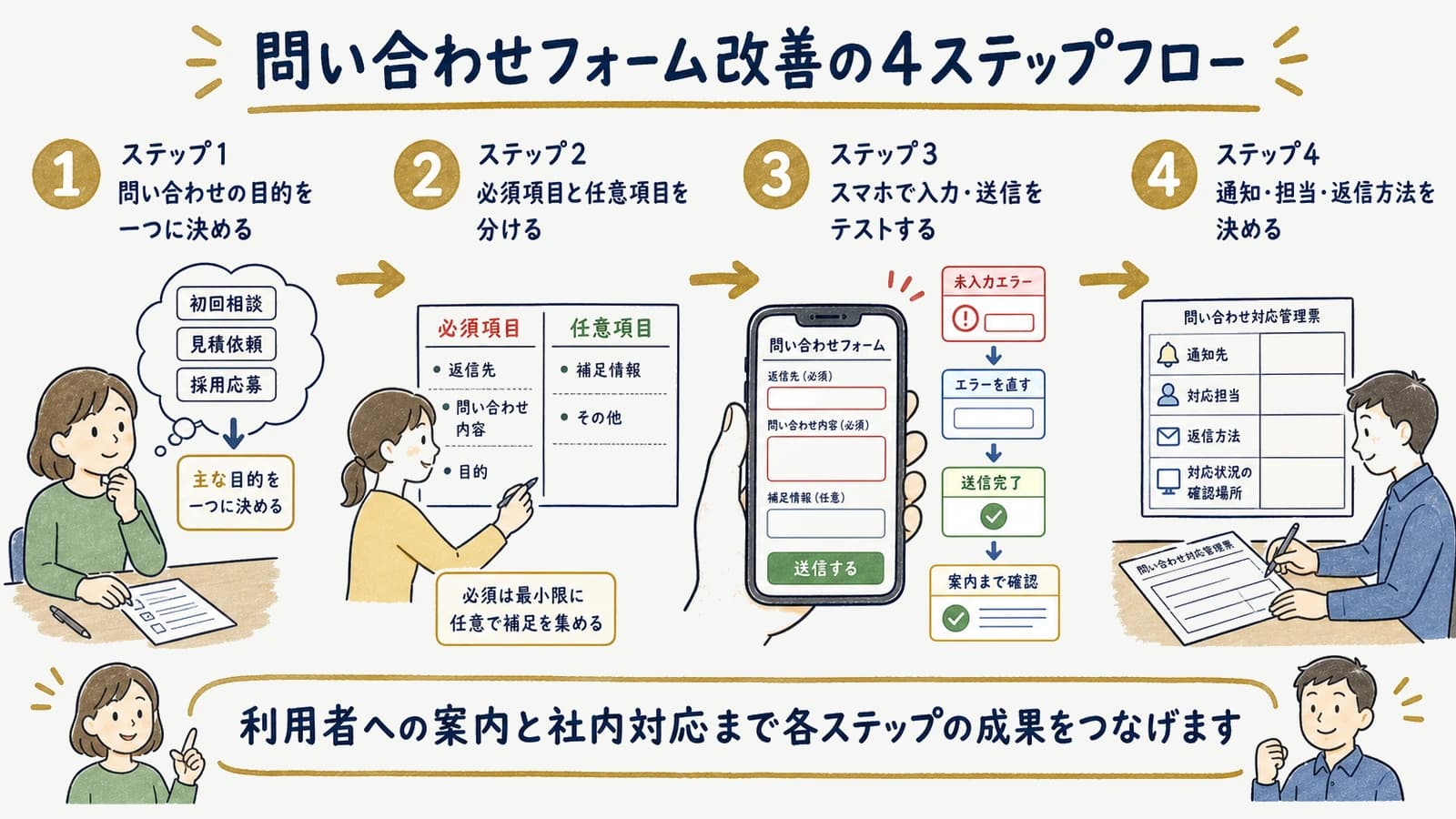
フォームは、目的決定、必須・任意の分類、スマホテスト、通知・担当の設定という4ステップで改善します。入力画面だけで完了とせず、利用者への案内と社内対応まで各ステップの成果をつなげます。
ステップ1 問い合わせの目的を一つに決める
初回相談、見積依頼、採用応募など、フォームで受ける主な目的を一つに定めます。フォームの冒頭に、受け付ける相談と、送信後の流れを短く示します。異なる目的を一つへ詰め込む場合は、利用者と担当者の双方が振り分けられるかを確認してください。
目的が決まれば、担当部署と返信方法を決められます。入力項目は「あると便利」ではなく、その目的の初回対応に使うかで選びます。受け付けない相談がある場合は、送信後に断るのではなく適切な窓口を先に案内します。
ステップ2 必須項目と任意項目を分ける
返信と初回判断に必要な項目だけを必須にし、補足情報は任意へ分けます。氏名または会社名、返信先、問い合わせ内容を基本として、事業上必要な項目を検討します。必須である理由を担当者が説明できない項目は、外すか任意へ移します。
入力形式も利用者が分かるようにします。例示、選択肢、自由記述を内容に合わせ、未入力や形式違いのエラーでは修正箇所を示します。必須と任意の表示が画面上で区別できるかをスマホでも確認してください。
ステップ3 スマホで入力・送信をテストする
スマホで入力し、エラー表示、送信完了、利用者向け案内まで確認します。入力欄が画面内に収まるか、選択肢を押せるか、誤りを直して送信へ戻れるかを実際に操作します。正常な入力だけでなく、必須項目を空にした状態も試します。
送信後は、完了したこと、今後の連絡方法が分かる案内を確認します。個人情報を入力してテストする場合は、社内で扱える試験用情報を使います。公開中のフォームを変更した後も、通知先を含めて再テストしてください。
ステップ4 通知・担当・返信方法を決める
社内通知先、対応担当、返信方法、対応状況を確認する場所を決めます。通知メールだけに依存する場合は、担当者の変更や不在時に誰が確認するかを決めます。管理画面を使う場合は、閲覧できる人と対応完了の記録方法を共有します。
フォーム変更を外部へ依頼するときも、社内の内容責任者を残します。ホームページ更新代行の選び方|更新できない時の依頼先比較では、都度依頼、定期代行、保守一体型を更新頻度と権限で比較できます。反映後は担当者自身がテスト送信を確認してください。
フォームで起きやすい失敗
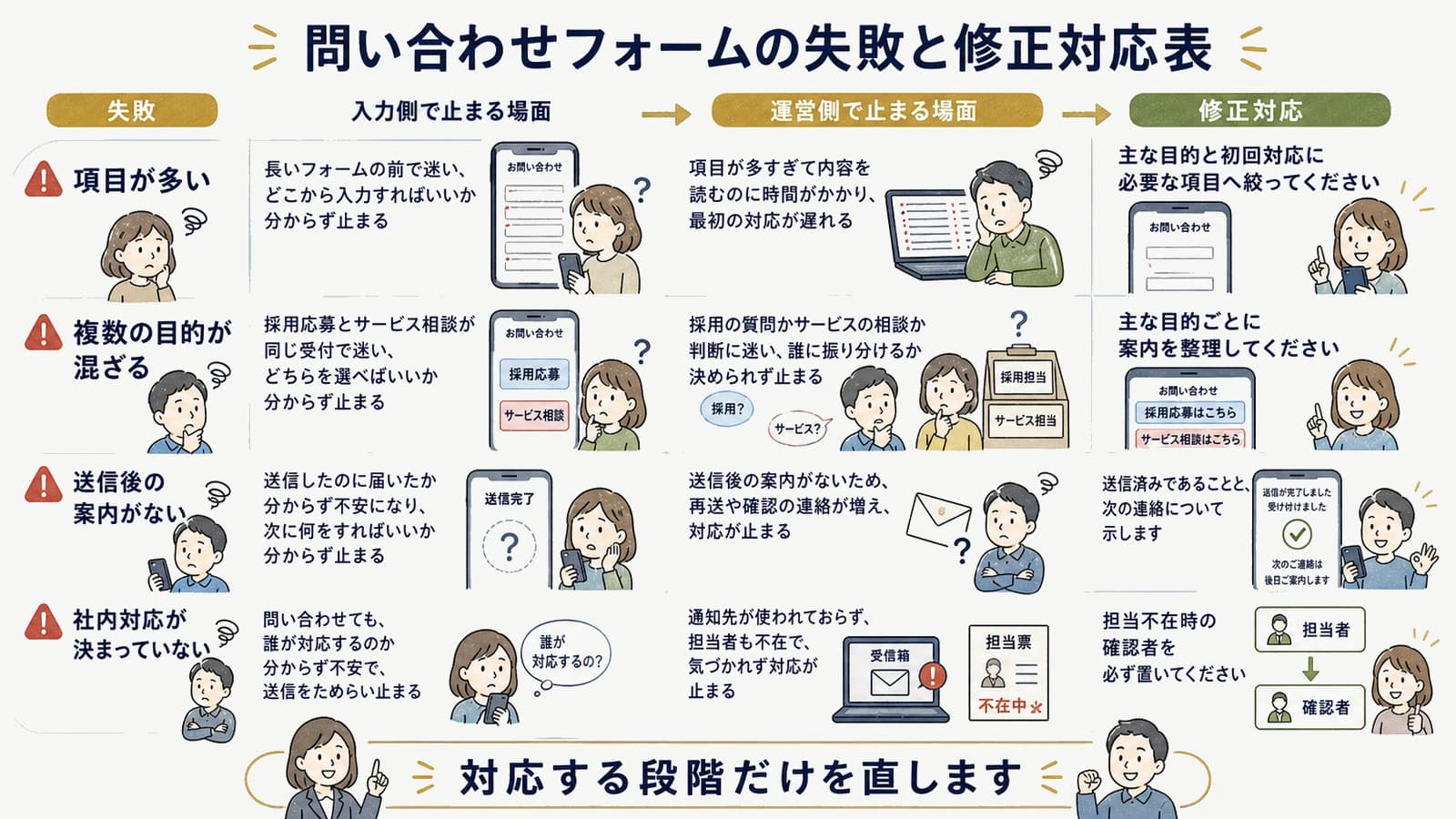
フォームで起きやすい失敗は、項目が多い、複数の目的が混ざる、送信後の案内がない、社内対応が決まっていないことです。入力側と運営側のどちらで止まるかを分け、対応する段階だけを直します。
項目が多い・目的が混ざる
初回相談のフォームで、見積りに使わない詳細情報まで必須にすると、入力者は何を答えるべきか迷います。採用応募とサービス相談など、担当も返信内容も異なる目的を一つへ混ぜると、社内での振り分けも複雑になります。主な目的と初回対応に必要な項目へ絞ってください。
項目を削る前には、担当者が各回答をどこで使っているかを確認します。必要な条件まで外すと、送信後の聞き直しが増えます。短いフォームと詳しいフォームのどちらが目的に合うかを選び、必須と任意で調整します。
送信後の案内と社内対応がない
送信ボタンを押した後に完了表示がなければ、利用者は届いたか判断できません。完了画面や案内文で送信済みであることと、次の連絡について示します。自動返信を使う場合も、その有無だけで社内対応の完了とは考えません。
社内通知は実際の送信で確認し、担当者が内容を読めるかを試します。通知先が退職者や使われていないアドレスになっていないか、担当不在時の確認者がいるかも見ます。送信完了から初回返信までの責任を一人ずつ割り当てます。
フォームと問い合わせ管理をつなぐ
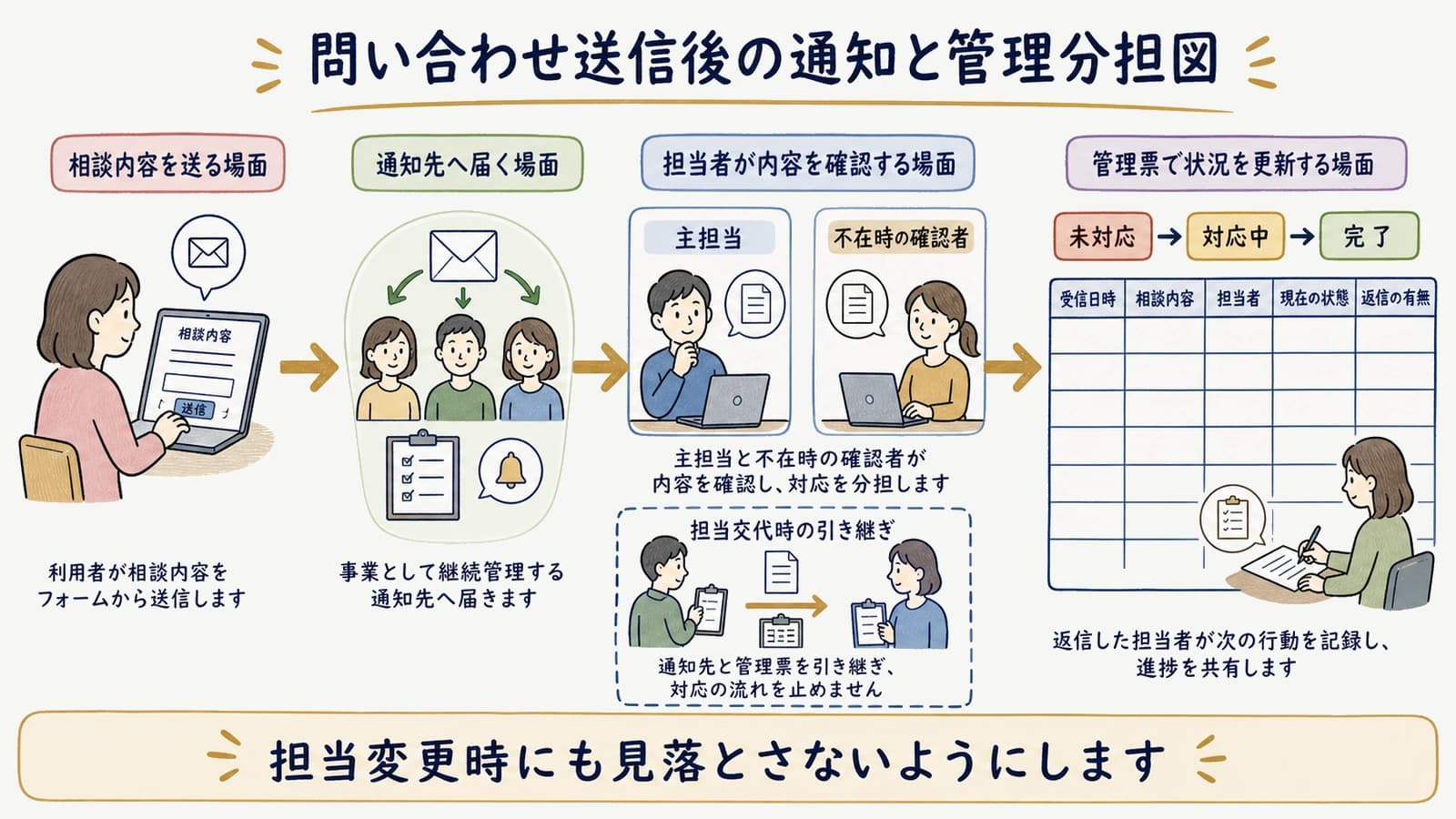
フォームと問い合わせ管理は、通知先、対応担当、状況確認の場所をつないで運用します。入力された内容を受け取るだけでなく、未対応、対応中、完了を確認できる形にし、担当変更時にも見落とさないようにします。
通知先と担当者を固定する
通知先は個人の受信箱だけにせず、事業として継続管理できる方法を検討します。主担当と不在時の確認者を決め、相談の種類によって引き継ぐ相手も記載します。通知設定を変更した場合は、テスト送信で新旧の通知先を確認してください。
HPの名称、住所、電話、営業時間、サービス、URLなどを更新する担当と連携すると、フォーム内の案内も古いまま残りにくくなります。Googleビジネスプロフィールとホームページの連携チェックの6項目表を使い、連絡情報の変更時にフォームも対象へ含めます。
対応状況を確認できる形にする
対応状況は、誰が見ても次の行動が分かる形で記録します。受信日時、相談内容、担当者、現在の状態、返信の有無を管理し、個人の記憶だけに頼りません。必要な人だけが閲覧できるように管理方法も決めます。
匠 SiteWorksは問い合わせフォームと、問い合わせを確認できる管理画面・ダッシュボードを月額に含みます。5ページの各導線から同じフォームへつなぎ、公開後のテキスト・画像変更も依頼できます。制作・保守を含む維持項目は、ホームページ維持費の内訳【2026年版】月額・年間コストの見方でも整理できます。
問い合わせフォームに関するFAQ
問い合わせフォームの必須項目は何ですか?
連絡に必要な氏名または会社名、返信先、問い合わせ内容を基本に、事業上必要な項目だけを追加します。
項目は少ないほどよいですか?
少なければよいとは限りません。初回相談か具体的な見積依頼かで必要項目を分け、目的に不要な項目を外します。
フォームを置いた後に何を確認しますか?
スマホ入力、送信完了、利用者への案内、社内通知、担当者、返信方法までテストします。
匠 SiteWorksには問い合わせ管理がありますか?
問い合わせフォームと、問い合わせを確認できる管理画面・ダッシュボードを月額に含みます。
まとめ|入力から対応まで一続きで改善する
問い合わせフォームは、目的確認、項目入力、エラー確認、送信完了、社内通知、対応管理の6段階で改善します。目的を一つに決め、必須と任意を分け、スマホで送信完了まで試し、通知・担当・返信方法を確定してください。項目数だけではなく、運営側が相談を受け取って対応できる状態までが対象です。
匠 SiteWorksは問い合わせフォームと管理画面・ダッシュボードを月額に含み、5ページの導線から相談を管理できる形にします。フォームの表示と社内の対応方法を一緒に確認することで、公開後の運用をつなげられます。
6段階表で通知や対応管理に空欄がある方は、フォームと管理方法を無料でご相談いただけます。標準機能と公開後の更新範囲は、料金プランでも確認できます。
まずは無料でご相談ください
HP制作・スマホ対応・問い合わせフォーム・SSL・サーバー管理・更新保守まで、5ページ構成でまるごとおまかせ。
制作費0円・月額4,980円(税込)。